云电脑卡顿应对指南 五种优化网络与系统性能的有效方法
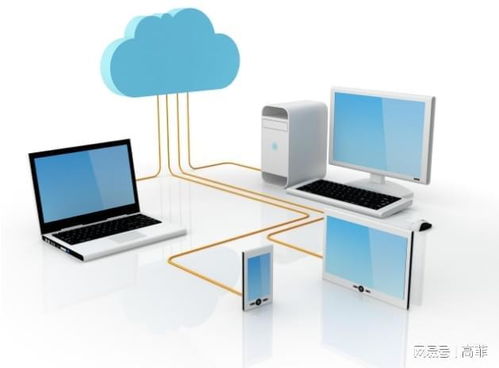
在远程办公、在线教育和游戏娱乐日益普及的今天,云电脑作为一种灵活、便捷的云端计算服务,其性能表现直接关系到用户体验。当云电脑出现卡顿、延迟或响应缓慢时,往往与计算机网络工程层面的配置与优化密切相关。本文将结合网络工程原理,系统性地介绍五种诊断与解决云电脑卡顿问题的有效方法。
1. 检查并优化本地网络连接
网络连接是影响云电脑流畅度的首要因素。卡顿往往源于网络带宽不足、延迟过高或丢包率上升。
- 带宽测试:使用专业的测速工具(如Speedtest)检查当前网络的上行与下行带宽。云电脑通常对上行带宽要求较高,因为需要实时上传操作指令。确保带宽达到服务商推荐的最低要求,并尽量预留20%-30%的余量。
- 延迟与丢包检测:通过ping命令或traceroute工具测试到云服务器数据中心的延迟和丢包情况。理想延迟应低于50ms,丢包率应为0%。若延迟过高,可尝试切换网络连接方式(例如从Wi-Fi改为有线以太网),以减少信号干扰和传输损耗。
- 网络优先级设置:在路由器中为云电脑设备分配高优先级,确保其流量能够优先传输,避免其他设备(如视频流、下载任务)占用过多带宽。
2. 调整云电脑会话参数与图形设置
云电脑服务通常允许用户自定义会话参数,以适应不同的网络条件和性能需求。
- 降低图形质量:在云电脑客户端设置中,将显示分辨率、色彩深度或帧率适当调低。例如,将分辨率从4K调整为1080p,可以显著减少数据传输量,提升响应速度。
- 启用压缩与加速技术:许多云电脑平台支持H.264、HEVC等视频编码压缩,以及TCP优化、UDP加速等网络传输协议。确保这些功能处于开启状态,以提升编码效率和传输稳定性。
- 选择就近的数据中心:连接地理位置上更近的数据中心可以降低网络延迟。检查云电脑服务商提供的区域选项,并选择延迟最低的节点。
3. 排查本地硬件与系统资源占用
本地终端设备的性能也会间接影响云电脑体验,尤其是解码和显示环节。
- 硬件加速:确保本地显卡的硬件解码功能(如NVIDIA的NVENC、Intel的Quick Sync Video)已启用,以减轻CPU负担,提升视频流解码效率。
- 关闭后台应用程序:结束不必要的本地应用程序,特别是那些占用大量CPU、内存或网络资源的程序(如大型软件更新、P2P下载、实时防病毒扫描等),确保本地系统资源充分服务于云电脑客户端。
- 更新驱动程序与客户端:定期更新本地显卡驱动和云电脑客户端至最新版本,以获取性能优化和错误修复。
4. 分析并优化云端服务器性能配置
云电脑的卡顿也可能源于云端服务器资源配置不足或负载过高。
- 升级实例规格:如果经常运行大型应用(如三维设计、视频编辑软件),考虑升级云电脑实例的vCPU核心数、内存容量或GPU配置。更高的配置可以提供更强大的计算能力和图形处理能力。
- 监控云端资源使用率:利用服务商提供的监控工具,观察云电脑实例在运行时的CPU、内存、GPU使用率是否持续接近100%。如果是,则表明资源配置已成为瓶颈,需要扩容。
- 检查共享资源争用:在公共云环境中,物理服务器的资源可能被多个实例共享。如果服务商允许,可尝试迁移至其他宿主服务器或选择具有资源保障的专属实例类型。
5. 运用网络工程工具进行深度诊断
对于复杂的卡顿问题,需要借助专业的网络分析工具进行深入排查。
- 端到端网络路径分析:使用Wireshark等抓包工具,捕获云电脑会话期间的网络数据包,分析传输延迟、重传和协议交互是否存在异常。重点关注TCP重传率、往返时间(RTT)波动等指标。
- 服务质量(QoS)策略应用:在企业网络环境中,可在网络设备(路由器、交换机)上配置QoS策略,为云电脑的流量标记高优先级(如DSCP标记),并确保其在整个传输路径上得到优先处理。
- VPN或专线接入考量:如果云电脑服务用于企业关键业务,且公网质量不稳定,可以考虑采用IPSec VPN或MPLS专线连接到云服务商,以获得更稳定、安全的网络通道,减少公网跳数和潜在干扰。
**:云电脑卡顿是一个多因素问题,其解决需要从本地网络、终端设备、客户端设置、云端资源和网络路径等多个计算机网络工程**环节进行系统性排查与优化。通过上述五种方法的综合应用,用户可以有效定位瓶颈,显著提升云电脑的流畅度和响应速度,从而获得更高效、舒适的云端计算体验。
如若转载,请注明出处:http://www.hmbqs.com/product/8.html
更新时间:2026-08-30 16:40:34